Domain design-onlineshop.de kaufen?
Wir ziehen mit dem Projekt
design-onlineshop.de um.
Sind Sie am Kauf der Domain
design-onlineshop.de interessiert?
domain@kv-gmbh.de · 0541-91531010
Domain design-onlineshop.de kaufen?
Wie geht Animoji?
Animoji ist eine Funktion auf iPhones und iPads, die es Benutzern ermöglicht, animierte Emojis zu erstellen, die ihre Gesichtsausdrücke und Bewegungen nachahmen. Um Animoji zu verwenden, öffnen Sie die Nachrichten-App und wählen Sie das Animoji-Icon aus. Wählen Sie dann das gewünschte Animoji aus der Liste aus und beginnen Sie, Ihre Gesichtsausdrücke und Bewegungen aufzuzeichnen. Animoji kann für lustige Nachrichten, Videos oder sogar Videotelefonate verwendet werden, um Ihren Nachrichten eine persönliche Note zu verleihen. Probieren Sie es aus und haben Sie Spaß damit, Ihre eigenen animierten Emojis zu erstellen! **
Wie erstellt man Animoji?
Um Animoji zu erstellen, benötigst du ein iPhone oder iPad mit Face ID-Technologie. Öffne die Nachrichten-App und starte eine neue Nachricht. Tippe auf das Animoji-Symbol (Affe) neben dem Texteingabefeld. Wähle dann das gewünschte Animoji aus und halte dein Gesicht vor die Kamera, um es zu scannen. Bewege dein Gesicht, um das Animoji zum Leben zu erwecken und eine Nachricht aufzunehmen. **
Ähnliche Suchbegriffe für Animoji-Editor
Top-Angebote
Produkte zum Begriff Animoji-Editor:
-
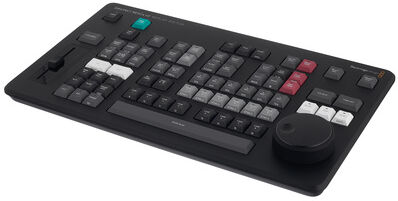
Blackmagic Design DaVinci Resolve Replay EditorBlackmagic Design DaVinci Resolve Replay Editor; Editor-Panel; speziell für die Multi-Cam-Bearbeitung für Nachrichtenausschnitte und Live-Sportwiedergabe konzipiert; Enthält Schaltflächen für eine extrem schnelle Kameraauswahl und -bearbeitung; Verbindung über Bluetooth oder USB-C; Betriebssysteme: Mac 14.3 Sonoma oder höher / Windows 10, 64 Bit; Stromversorgung: Interner Akku mit Netzschalter, USB-C-Anschluss für externe Stromversorgung und Akkuladung; Stromverbrauch: max. 6 W; Abmessungen: 380 x 217 x 44 mm; Gewicht: 1,62 kg475,00 €*Versand: 0,00 €Sichere Weiterleitung zum Anbieter
-
EaseUS PDF EditorEaseUS PDF Editor ? Leistungsstarke PDF-Bearbeitung als günstige Alternative zu Adobe Acrobat Der EaseUS PDF Editor bietet eine moderne und zugleich kosteneffiziente Lösung für die Bearbeitung von PDF-Dokumenten. Für viele Unternehmen, Selbstständige und Privatanwender stellt sich häufig die Frage, ob teure Software wie Adobe Acrobat wirklich notwendig ist. Genau hier setzt EaseUS an: Mit einem umfangreichen Funktionsumfang und intuitiver Bedienung ermöglicht die Software professionelle PDF-Bearbeitung zu einem deutlich attraktiveren Preis. Besonders interessant wird der Editor in Kombination mit Office-Lösungen wie Microsoft 365 oder klassischen Anwendungen wie Microsoft Office 2021 Professional Plus , da sich PDF-Dateien nahtlos in bestehende Arbeitsprozesse integrieren lassen. Moderne PDF-Bearbeitung für den täglichen Einsatz Der EaseUS PDF Editor wurde entwickelt, um alltägliche u...24,90 €*Versand: 0,00 €Sichere Weiterleitung zum Anbieter
-
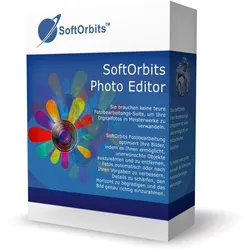
Simple Photo EditorSoftOrbits Simple Photo Editor SoftOrbits Simple Photo Editor SoftOrbits Simple Photo Editor ist eine benutzerfreundliche Software zur Bearbeitung von Fotos, die es Benutzern ermöglicht, ihre Bilder schnell und einfach zu optimieren, zu retuschieren und zu verschönern. Diese leistungsstarke Anwendung bietet eine Vielzahl von Werkzeugen und Effekten, mit denen Sie Ihre Fotos in professionelle Aufnahmen verwandeln können, ohne über fortgeschrittene Kenntnisse in der Bildbearbeitung zu verfügen. Egal ob Sie Anfänger oder erfahrener Fotograf sind, mit SoftOrbits Simple Photo Editor können Sie Ihre Fotos verbessern und beeindruckende Ergebnisse erzielen. Verwandeln Sie Ihre digitalen Schnappschüsse mühelos in makellose Postkarten! Egal ob es sich um vorbeigehende Passanten, herabhängende Kabel oder störende Schatten handelt - mit unserem einfachen Fotobearbeitungsprogramm können Sie Ihr Bi...39,95 €*Versand: 0,00 €Sichere Weiterleitung zum Anbieter
-
Gilisoft Video EditorGilisoft Video Editor - Leistungsstarkes Videobearbeitungstool Gilisoft Video Editor - Leistungsstarkes Videobearbeitungstool Leistungsstarke Videobearbeitungsfunktionen Der Gilisoft Video Editor ist eine umfassende Videobearbeitungssoftware, die Benutzern eine Vielzahl von Tools und Funktionen zur Verfügung stellt, um ihre Videos zu bearbeiten, zu optimieren und zu personalisieren. Hier sind einige der herausragenden Merkmale und Funktionen: 1. Videozusammenführung und -schneiden Mit diesem Videoeditor können Sie mehrere Videoclips zu einem nahtlosen Video kombinieren. Sie können auch unerwünschte Teile aus Ihren Videos schneiden, um das gewünschte Ergebnis zu erzielen. Dies ist besonders nützlich, um längere Aufnahmen zu kürzen oder störende Elemente zu entfernen. 2. Videoeffekte und Filter Der Gilisoft Video Editor bietet eine Vielzahl von Videoeffekten und Filtern, um Ihren Aufnah...49,95 €*Versand: 0,00 €Sichere Weiterleitung zum Anbieter


-
Wie erstelle ich Animoji?
Um ein Animoji zu erstellen, benötigst du ein iPhone oder iPad mit Face ID-Technologie. Öffne die Nachrichten-App und starte eine neue Nachricht. Tippe auf das Animoji-Symbol (Affe) neben dem Texteingabefeld. Wähle dann das gewünschte Animoji aus der Liste aus. Halte dein Gesicht im Kamerarahmen, um die Mimik und Bewegungen des Animojis zu steuern. Drücke auf den Aufnahme-Button, um das Animoji als Video oder Foto zu erstellen und zu versenden. **
-
Wie bekomme ich Animoji?
Um Animoji zu verwenden, benötigst du ein iPhone oder iPad mit Face ID-Technologie. Animoji sind spezielle 3D-animierte Emojis, die deine Gesichtsausdrücke und Bewegungen imitieren. Um Animoji zu erstellen, öffne die Nachrichten-App, tippe auf das App-Symbol und wähle das Animoji-Icon aus. Du kannst dann aus verschiedenen Tier- und Fantasiefiguren wählen und deine eigenen animierten Nachrichten erstellen. Viel Spaß beim Ausprobieren! **
-
Welche Iphones haben Animoji?
Welche iPhones haben Animoji? Animoji wurden erstmals mit dem iPhone X eingeführt und sind seitdem auf allen nachfolgenden Modellen verfügbar, einschließlich des iPhone XS, iPhone XR, iPhone 11, iPhone 12 und iPhone 13. Diese Funktion nutzt die TrueDepth-Kamera, um die Gesichtsausdrücke des Benutzers zu verfolgen und sie in animierte Emoji umzuwandeln. Animoji sind eine unterhaltsame Möglichkeit, Nachrichten und Videos mit persönlicher Note zu erstellen und sind bei vielen iPhone-Nutzern beliebt. Welches iPhone-Modell nutzt du für Animoji? **
-
Wie kann man Animoji speichern?
Um Animoji zu speichern, können Sie einfach das Animoji auswählen, das Sie speichern möchten, und dann auf das Teilen-Symbol tippen. Wählen Sie dann die Option "Als Video speichern" aus. Dadurch wird das Animoji als Video in Ihrer Fotos-App gespeichert. Alternativ können Sie auch Bildschirmaufnahmen verwenden, um das Animoji auf Ihrem Gerät zu speichern. Eine weitere Möglichkeit besteht darin, das Animoji in einer iMessage zu senden und es dann von dort aus zu speichern. Es ist wichtig zu beachten, dass Animojis nur auf Geräten mit Face ID verfügbar sind. **


Wie ändere ich mein Animoji?
Um dein Animoji zu ändern, öffne die Nachrichten-App auf deinem iPhone oder iPad. Tippe auf das Animoji-Symbol neben dem Texteingabefeld. Wähle dann das gewünschte Animoji aus der Liste aus. Du kannst auch auf das "+"-Symbol klicken, um ein neues Animoji zu erstellen oder ein vorhandenes zu bearbeiten. Wenn du das Animoji ausgewählt hast, kannst du es anpassen, indem du auf die Schaltfläche "..." tippst und dann auf "Bearbeiten" gehst. Von dort aus kannst du die verschiedenen Einstellungen wie Frisur, Accessoires und Farben ändern. **
Wie kann man Animoji herunterladen?
Animojis sind eine Funktion, die exklusiv auf Apple-Geräten verfügbar ist. Um Animojis herunterzuladen, müssen Sie ein kompatibles Apple-Gerät wie ein iPhone X oder ein neueres Modell besitzen. Die Funktion ist in der Nachrichten-App integriert und kann direkt verwendet werden, ohne dass ein separater Download erforderlich ist. **
Top-Angebote
Produkte zum Begriff Animoji-Editor:
-
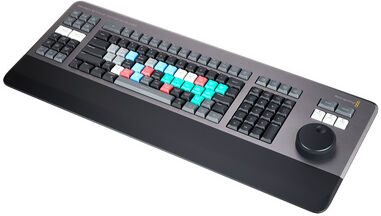
Blackmagic Design DaVinci Resolve Editor KeyboarBlackmagic Design DaVinci Resolve Editor Keyboard; angepasste Tastatur für professionelle DaVinci Resolve Editoren; ermöglicht schnelleres Arbeiten; integrierter Suchlaufregler; mit verschieden Funktionstasten für Schnittfunktionen und Navigation; QWERTY-Tastatur; Handgelenkauflage; hochwertiges Gehäuse aus Metall; inklusive DaVinci Resolve Studio Software (Activation Code)579,00 €*Versand: 0,00 €Sichere Weiterleitung zum Anbieter
-
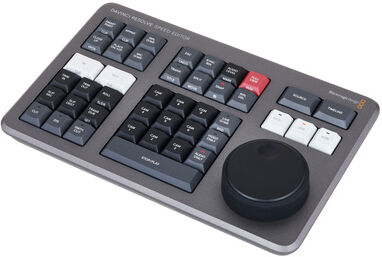
Blackmagic Design DaVinci Resolve Speed EditorBlackmagic Design DaVinci Resolve Speed Editor; angepasste Tastatur für professionelle DaVinci Resolve Editoren ; Mit dedizierten Tasten und einem hochwertigen Jog/Shuttle-Regler ist dieses Keyboard schneller als eine Maus; USB-C-Port zum Verbinden mit einem Computer; Anschlüsse: USB Typ C; kompatible Betriebssysteme: Mac 10.15 Catalina oder höher / Windows 10, 64 Bit; Leistungsaufnahme: 4 Watt max.; Abmessungen: 245 x 44 x 156 mm; Gewicht: 780 g; im Lieferumfang: DaVinci Resolve Studio Activation Code; Hinweis: Der Speed Editor funktioniert nur mit DaVinci Resolve 17 oder höher;379,00 €*Versand: 0,00 €Sichere Weiterleitung zum Anbieter
-
Blackmagic Design DaVinci Resolve Replay EditorBlackmagic Design DaVinci Resolve Replay Editor; Editor-Panel; speziell für die Multi-Cam-Bearbeitung für Nachrichtenausschnitte und Live-Sportwiedergabe konzipiert; Enthält Schaltflächen für eine extrem schnelle Kameraauswahl und -bearbeitung; Verbindung über Bluetooth oder USB-C; Betriebssysteme: Mac 14.3 Sonoma oder höher / Windows 10, 64 Bit; Stromversorgung: Interner Akku mit Netzschalter, USB-C-Anschluss für externe Stromversorgung und Akkuladung; Stromverbrauch: max. 6 W; Abmessungen: 380 x 217 x 44 mm; Gewicht: 1,62 kg475,00 €*Versand: 0,00 €Sichere Weiterleitung zum Anbieter
-
EaseUS PDF EditorEaseUS PDF Editor ? Leistungsstarke PDF-Bearbeitung als günstige Alternative zu Adobe Acrobat Der EaseUS PDF Editor bietet eine moderne und zugleich kosteneffiziente Lösung für die Bearbeitung von PDF-Dokumenten. Für viele Unternehmen, Selbstständige und Privatanwender stellt sich häufig die Frage, ob teure Software wie Adobe Acrobat wirklich notwendig ist. Genau hier setzt EaseUS an: Mit einem umfangreichen Funktionsumfang und intuitiver Bedienung ermöglicht die Software professionelle PDF-Bearbeitung zu einem deutlich attraktiveren Preis. Besonders interessant wird der Editor in Kombination mit Office-Lösungen wie Microsoft 365 oder klassischen Anwendungen wie Microsoft Office 2021 Professional Plus , da sich PDF-Dateien nahtlos in bestehende Arbeitsprozesse integrieren lassen. Moderne PDF-Bearbeitung für den täglichen Einsatz Der EaseUS PDF Editor wurde entwickelt, um alltägliche u...24,90 €*Versand: 0,00 €Sichere Weiterleitung zum Anbieter
-
Wie geht Animoji?
Animoji ist eine Funktion auf iPhones und iPads, die es Benutzern ermöglicht, animierte Emojis zu erstellen, die ihre Gesichtsausdrücke und Bewegungen nachahmen. Um Animoji zu verwenden, öffnen Sie die Nachrichten-App und wählen Sie das Animoji-Icon aus. Wählen Sie dann das gewünschte Animoji aus der Liste aus und beginnen Sie, Ihre Gesichtsausdrücke und Bewegungen aufzuzeichnen. Animoji kann für lustige Nachrichten, Videos oder sogar Videotelefonate verwendet werden, um Ihren Nachrichten eine persönliche Note zu verleihen. Probieren Sie es aus und haben Sie Spaß damit, Ihre eigenen animierten Emojis zu erstellen! **
-
Wie erstellt man Animoji?
Um Animoji zu erstellen, benötigst du ein iPhone oder iPad mit Face ID-Technologie. Öffne die Nachrichten-App und starte eine neue Nachricht. Tippe auf das Animoji-Symbol (Affe) neben dem Texteingabefeld. Wähle dann das gewünschte Animoji aus und halte dein Gesicht vor die Kamera, um es zu scannen. Bewege dein Gesicht, um das Animoji zum Leben zu erwecken und eine Nachricht aufzunehmen. **
-
Wie erstelle ich Animoji?
Um ein Animoji zu erstellen, benötigst du ein iPhone oder iPad mit Face ID-Technologie. Öffne die Nachrichten-App und starte eine neue Nachricht. Tippe auf das Animoji-Symbol (Affe) neben dem Texteingabefeld. Wähle dann das gewünschte Animoji aus der Liste aus. Halte dein Gesicht im Kamerarahmen, um die Mimik und Bewegungen des Animojis zu steuern. Drücke auf den Aufnahme-Button, um das Animoji als Video oder Foto zu erstellen und zu versenden. **
-
Wie bekomme ich Animoji?
Um Animoji zu verwenden, benötigst du ein iPhone oder iPad mit Face ID-Technologie. Animoji sind spezielle 3D-animierte Emojis, die deine Gesichtsausdrücke und Bewegungen imitieren. Um Animoji zu erstellen, öffne die Nachrichten-App, tippe auf das App-Symbol und wähle das Animoji-Icon aus. Du kannst dann aus verschiedenen Tier- und Fantasiefiguren wählen und deine eigenen animierten Nachrichten erstellen. Viel Spaß beim Ausprobieren! **
Ähnliche Suchbegriffe für Animoji-Editor
-
Simple Photo EditorSoftOrbits Simple Photo Editor SoftOrbits Simple Photo Editor SoftOrbits Simple Photo Editor ist eine benutzerfreundliche Software zur Bearbeitung von Fotos, die es Benutzern ermöglicht, ihre Bilder schnell und einfach zu optimieren, zu retuschieren und zu verschönern. Diese leistungsstarke Anwendung bietet eine Vielzahl von Werkzeugen und Effekten, mit denen Sie Ihre Fotos in professionelle Aufnahmen verwandeln können, ohne über fortgeschrittene Kenntnisse in der Bildbearbeitung zu verfügen. Egal ob Sie Anfänger oder erfahrener Fotograf sind, mit SoftOrbits Simple Photo Editor können Sie Ihre Fotos verbessern und beeindruckende Ergebnisse erzielen. Verwandeln Sie Ihre digitalen Schnappschüsse mühelos in makellose Postkarten! Egal ob es sich um vorbeigehende Passanten, herabhängende Kabel oder störende Schatten handelt - mit unserem einfachen Fotobearbeitungsprogramm können Sie Ihr Bi...39,95 €*Versand: 0,00 €Sichere Weiterleitung zum Anbieter
-
Gilisoft Video EditorGilisoft Video Editor - Leistungsstarkes Videobearbeitungstool Gilisoft Video Editor - Leistungsstarkes Videobearbeitungstool Leistungsstarke Videobearbeitungsfunktionen Der Gilisoft Video Editor ist eine umfassende Videobearbeitungssoftware, die Benutzern eine Vielzahl von Tools und Funktionen zur Verfügung stellt, um ihre Videos zu bearbeiten, zu optimieren und zu personalisieren. Hier sind einige der herausragenden Merkmale und Funktionen: 1. Videozusammenführung und -schneiden Mit diesem Videoeditor können Sie mehrere Videoclips zu einem nahtlosen Video kombinieren. Sie können auch unerwünschte Teile aus Ihren Videos schneiden, um das gewünschte Ergebnis zu erzielen. Dies ist besonders nützlich, um längere Aufnahmen zu kürzen oder störende Elemente zu entfernen. 2. Videoeffekte und Filter Der Gilisoft Video Editor bietet eine Vielzahl von Videoeffekten und Filtern, um Ihren Aufnah...49,95 €*Versand: 0,00 €Sichere Weiterleitung zum Anbieter
-
Foxit PDF EditorWie man den PDF Editor Foxit in 5 einfachen Schritten nutzt Täglich werden weltweit über 2,5 Milliarden PDF-Dokumente geöffnet. Doch viele Nutzer kämpfen mit ungeeigneten PDF-Werkzeugen, die ihre Produktivität bremsen. Der PDF Editor Foxit bietet eine professionelle Lösung für dieses Problem. Als leistungsstarke Alternative zu herkömmlichen PDF-Readern ermöglicht Foxit das einfache Bearbeiten, Kommentieren und Organisieren von PDF-Dokumenten - und das alles in deutscher Sprache. Dieser Artikel zeigt in 5 übersichtlichen Schritten, wie Nutzer den vollen Funktionsumfang des Foxit PDF Editors optimal nutzen können. Von der Installation bis zum Teilen fertiger Dokumente - hier finden Einsteiger und Fortgeschrittene alle wichtigen Informationen für die effiziente PDF-Bearbeitung. Installation und erste Schritte mit Foxit PDF Editor Bevor Nutzer mit dem Foxit PDF Editor arbeiten können, müs...325,95 €*Versand: 0,00 €Sichere Weiterleitung zum Anbieter
-
Kumar, Satish: Elegante EinfachheitElegante Einfachheit , Die Kunst, gut zu leben , Servolenkungssystem & Teile > Radaufhängung, Federung & Lenkung , Erscheinungsjahr: 20230306, Produktform: Kartoniert, Autoren: Kumar, Satish, Seitenzahl/Blattzahl: 208, Themenüberschrift: BODY, MIND & SPIRIT / Mindfulness & Meditation, Keyword: Ballast loswerden; Befreiung; Einfachheit; Gesellschaft; Haltbar; Inspiration; Lebensglück; Lebensphilosophie; Luxus; Marie Kondo; Minimalismus; Mutmachend; Nachhaltigkeit; Philosophie; Schönheit; Spiritualität; Umweltschutz; Verzicht; minimalism; minimalstisch Leben; nachhaltig; schöne Dinge; Ökologie, Fachschema: Hilfe / Lebenshilfe~Lebenshilfe~Achtsamkeit~Kunstgeschichte~Meditation, Fachkategorie: Kunstgeschichte~Körper und Geist: Meditation und Visualisierung, Zeitraum: Zweite Hälfte 20. Jahrhundert (1950 bis 1999 n. Chr.), Style: Minimalismus, Warengruppe: TB/Politikwissenschaft/Soziologie/Sonstiges, Fachkategorie: Achtsamkeit, Text Sprache: ger, Originalsprache: eng, UNSPSC: 49019900, Warenverzeichnis für die Außenhandelsstatistik: 49019900, Verlag: Neue Erde GmbH, Verlag: Neue Erde GmbH, Verlag: Neue Erde, Länge: 205, Breite: 142, Höhe: 20, Gewicht: 322, Produktform: Klappenbroschur, Genre: Sozialwissenschaften/Recht/Wirtschaft, Genre: Sozialwissenschaften/Recht/Wirtschaft, Herkunftsland: DEUTSCHLAND (DE), Katalog: deutschsprachige Titel, Katalog: Gesamtkatalog, Katalog: Lagerartikel, Book on Demand, ausgew. Medienartikel, Relevanz: 0025, Tendenz: +1, Unterkatalog: AK, Unterkatalog: Bücher, Unterkatalog: Lagerartikel, Unterkatalog: Taschenbuch, WolkenId: 293548522,00 €*Versand: 0,00 €Sichere Weiterleitung zum Anbieter
-
Welche Iphones haben Animoji?
Welche iPhones haben Animoji? Animoji wurden erstmals mit dem iPhone X eingeführt und sind seitdem auf allen nachfolgenden Modellen verfügbar, einschließlich des iPhone XS, iPhone XR, iPhone 11, iPhone 12 und iPhone 13. Diese Funktion nutzt die TrueDepth-Kamera, um die Gesichtsausdrücke des Benutzers zu verfolgen und sie in animierte Emoji umzuwandeln. Animoji sind eine unterhaltsame Möglichkeit, Nachrichten und Videos mit persönlicher Note zu erstellen und sind bei vielen iPhone-Nutzern beliebt. Welches iPhone-Modell nutzt du für Animoji? **
-
Wie kann man Animoji speichern?
Um Animoji zu speichern, können Sie einfach das Animoji auswählen, das Sie speichern möchten, und dann auf das Teilen-Symbol tippen. Wählen Sie dann die Option "Als Video speichern" aus. Dadurch wird das Animoji als Video in Ihrer Fotos-App gespeichert. Alternativ können Sie auch Bildschirmaufnahmen verwenden, um das Animoji auf Ihrem Gerät zu speichern. Eine weitere Möglichkeit besteht darin, das Animoji in einer iMessage zu senden und es dann von dort aus zu speichern. Es ist wichtig zu beachten, dass Animojis nur auf Geräten mit Face ID verfügbar sind. **
-
Wie ändere ich mein Animoji?
Um dein Animoji zu ändern, öffne die Nachrichten-App auf deinem iPhone oder iPad. Tippe auf das Animoji-Symbol neben dem Texteingabefeld. Wähle dann das gewünschte Animoji aus der Liste aus. Du kannst auch auf das "+"-Symbol klicken, um ein neues Animoji zu erstellen oder ein vorhandenes zu bearbeiten. Wenn du das Animoji ausgewählt hast, kannst du es anpassen, indem du auf die Schaltfläche "..." tippst und dann auf "Bearbeiten" gehst. Von dort aus kannst du die verschiedenen Einstellungen wie Frisur, Accessoires und Farben ändern. **
-
Wie kann man Animoji herunterladen?
Animojis sind eine Funktion, die exklusiv auf Apple-Geräten verfügbar ist. Um Animojis herunterzuladen, müssen Sie ein kompatibles Apple-Gerät wie ein iPhone X oder ein neueres Modell besitzen. Die Funktion ist in der Nachrichten-App integriert und kann direkt verwendet werden, ohne dass ein separater Download erforderlich ist. **
* Alle Preise verstehen sich inklusive der gesetzlichen Mehrwertsteuer und ggf. zuzüglich Versandkosten. Die Angebotsinformationen basieren auf den Angaben des jeweiligen Shops und werden über automatisierte Prozesse aktualisiert. Eine Aktualisierung in Echtzeit findet nicht statt, so dass es im Einzelfall zu Abweichungen kommen kann. ** Hinweis: Teile dieses Inhalts wurden von KI erstellt.